


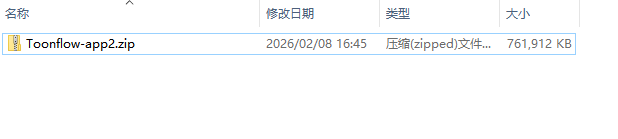
1.下载文件以后把文件解压再跟目录下,右键解压
1.1。解压号了以后 点击文件夹里的一键启动
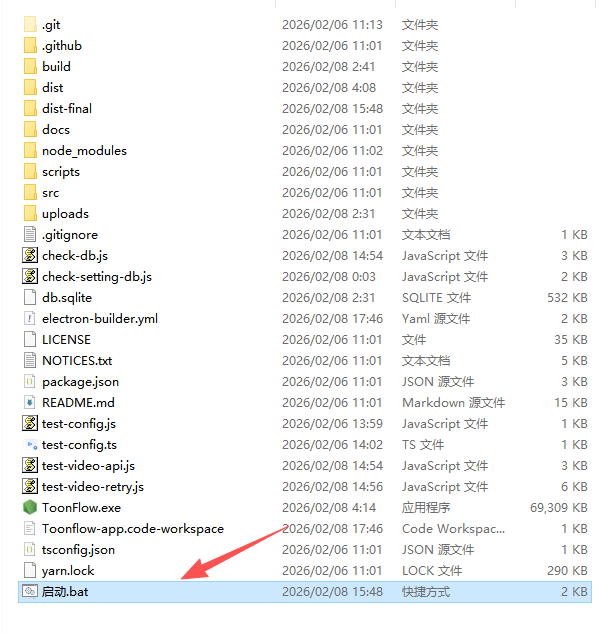 1.2:如果提示 npm’ 不是内部或外部命令,也不是可运行的程序,安装配置一下npm
打开 Node.js 官网:https://nodejs.org/,下载 LTS 版本(比如 20.x 系列),选择 “Windows Installer (.msi) 64-bit”(对应你的 Windows x64 系统);
2.刚开始会让你登录默认账号admin 密码admin123,后期密码可以在设置页面更改 。
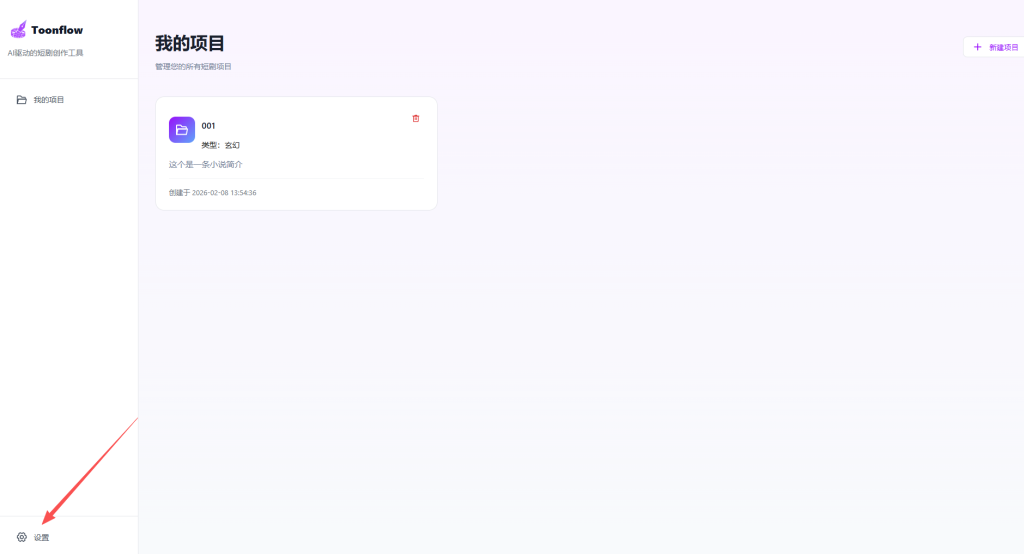
3.进来以后点击设置,进入到设置页面
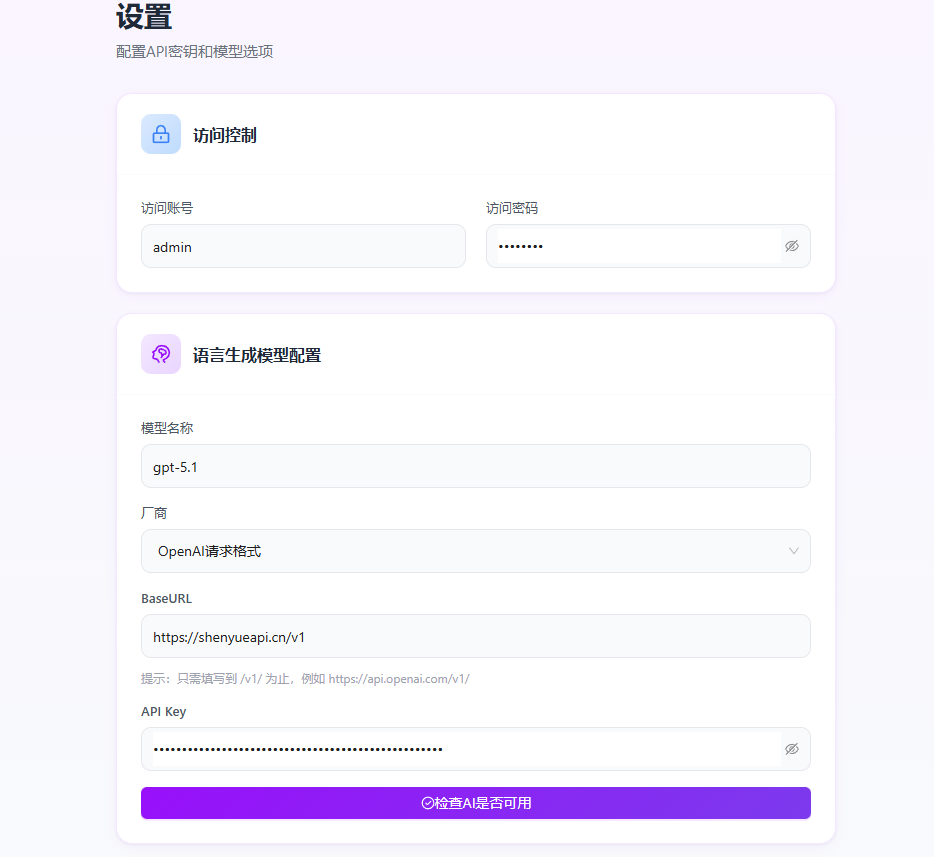
4.访问控制这里的账号密码可以自己修改。语言模型 gpt-5.1直接用厂商直接 用默认这里。5.1是因为我感觉会聪明一些。 url填写https://shenyueapi.cn/v1
这里API Key:填写你自己的密钥,下面我会告诉大家怎么获取。检查这里不用点会出错
5.然后配置生图模型
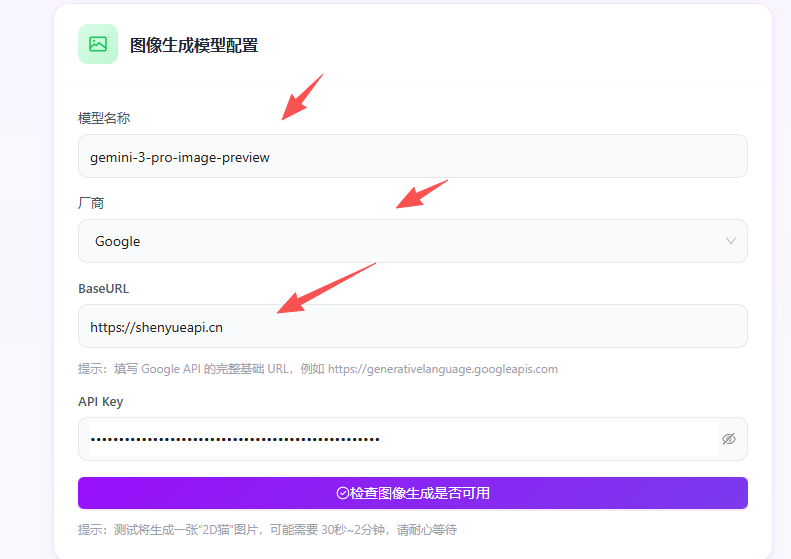
6.配置这里模型名称格式一定不要出错。厂商也不要选错 这个出图模型是Nano Banana 2 效果还是很不错的,注意这里的url格式。没有V1。检查不要点
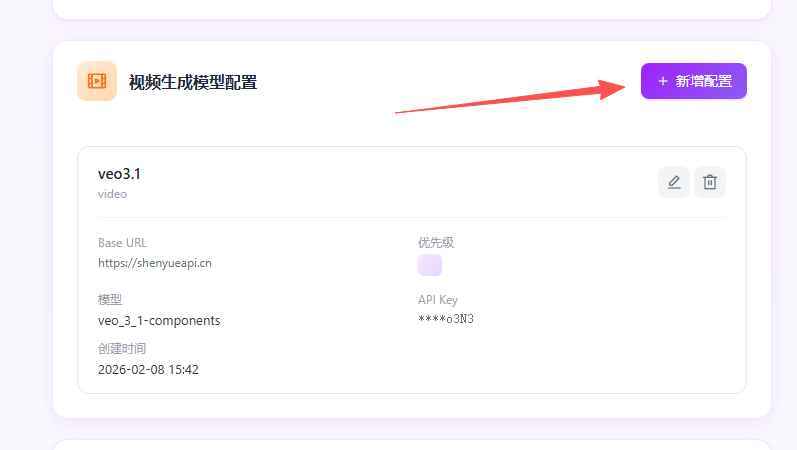
7.视频模型配置生成这里点击新增配置
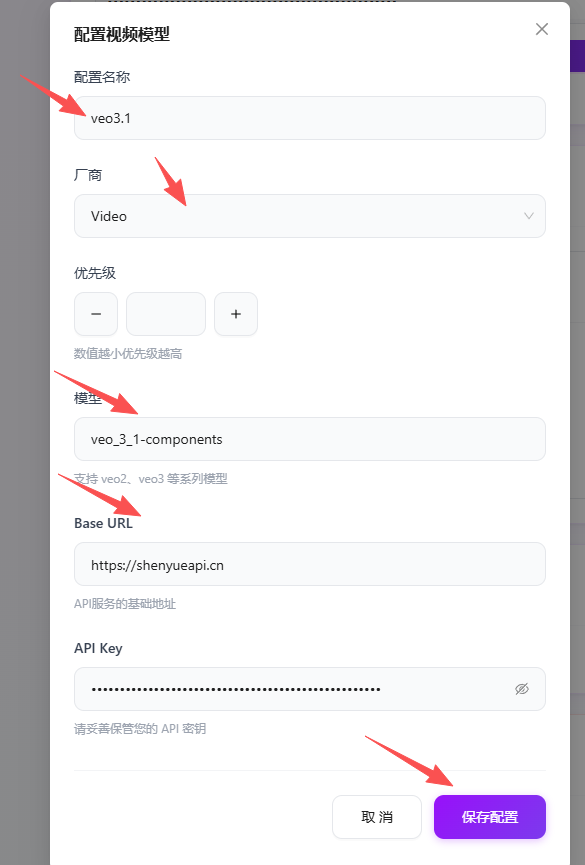
8.视频配置这里的配置名称可以随便填,下面的厂商模型url一定要按照要求去填写。填完以后 点击保存配置。 提示词管理这个可以按照你自己要求自由改,如果没有经验不建议你修改
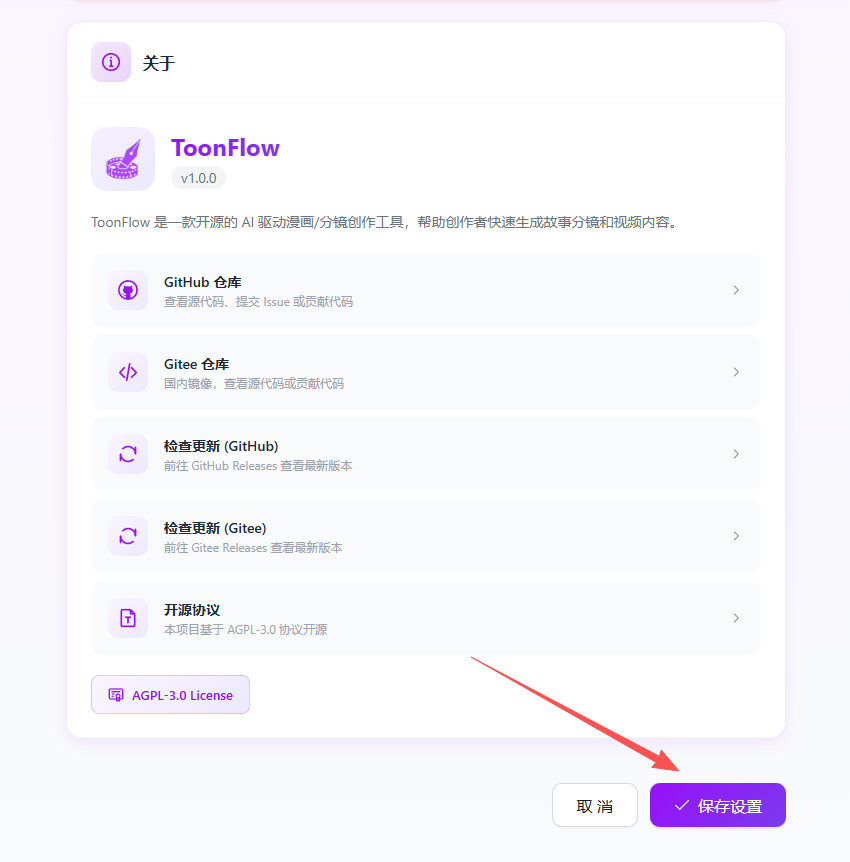
9.然后点击保存设置就可以了一定要点击保存设置。 但是你先不要点击我这边告诉你怎么获取密钥
10,首先打开这个网站 https://shenyueapi.cn/
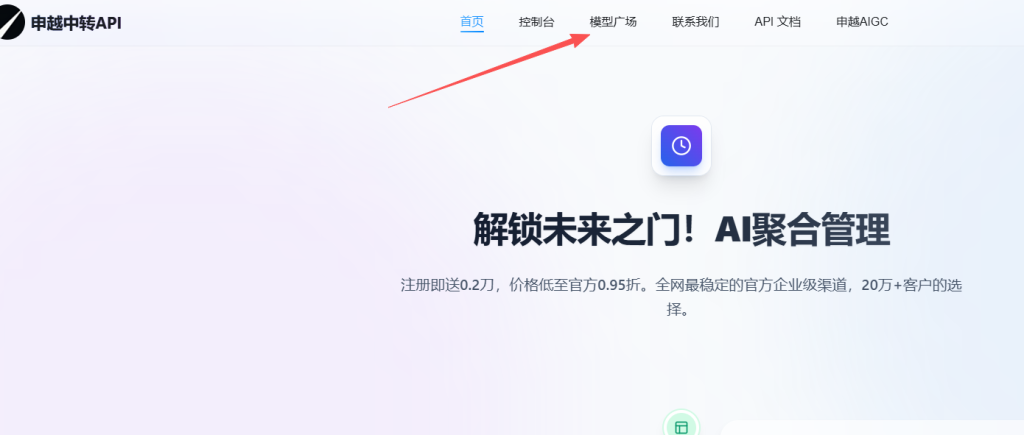
10.点击模型广场
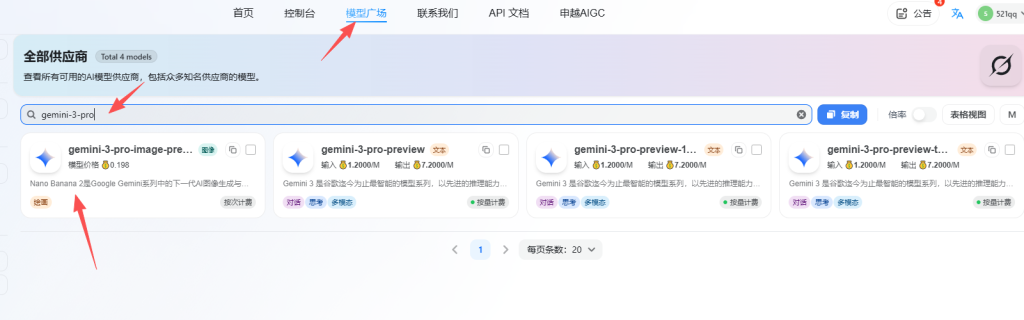
11.在这里搜索你要配置的模型以图片模型为例,然后点开你需要的这个模型,上面的费用是0.198实际的价格是0.198*0.7=0.1386。就是标价打7折价格非常实惠。
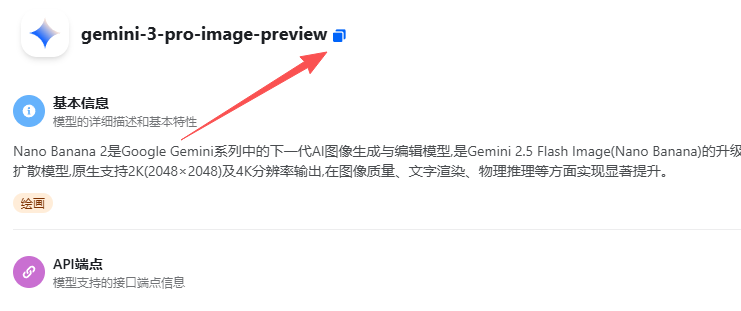
12.然后再这里 点击复制,最好不要手打避免复制错误。
复制了以后就黏贴到这里
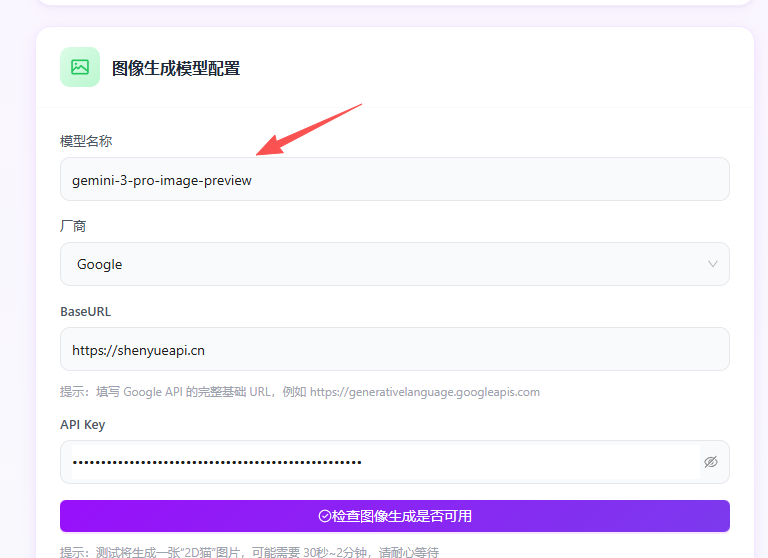
其他的模型都是类似的操作,配置好了以后就要获取密钥了,这里一定要注意,看下面 这个影响的消耗。
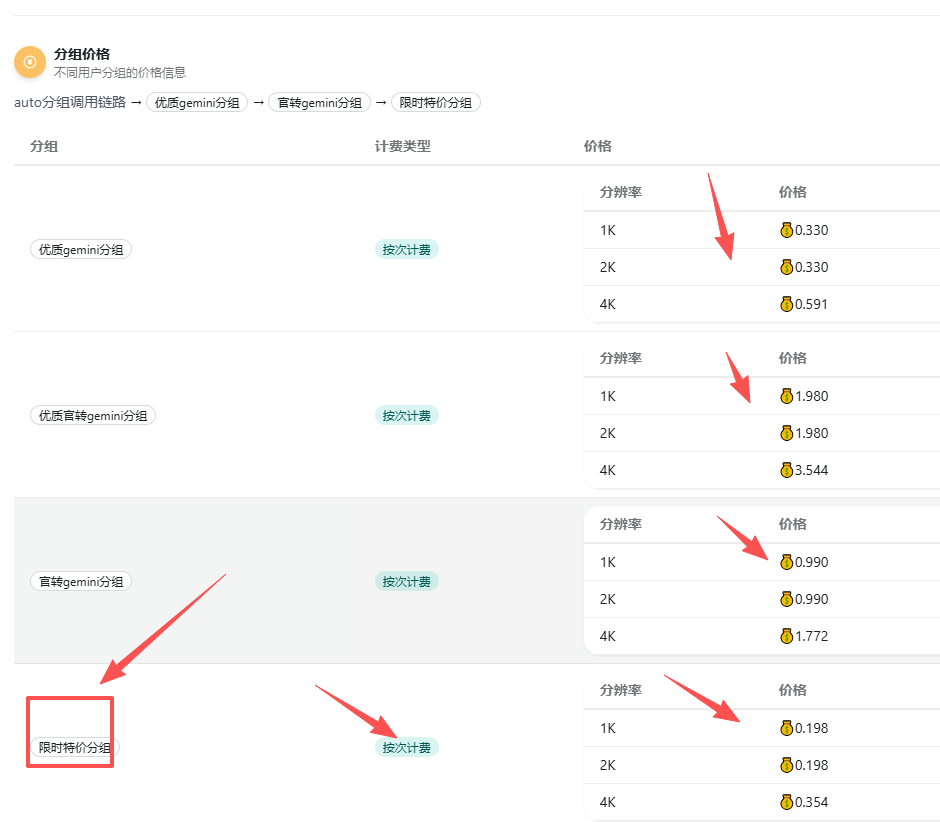
13.每个分组有不同的价格这里一定要注意待会创建密钥 这里很关键决定了你的成本
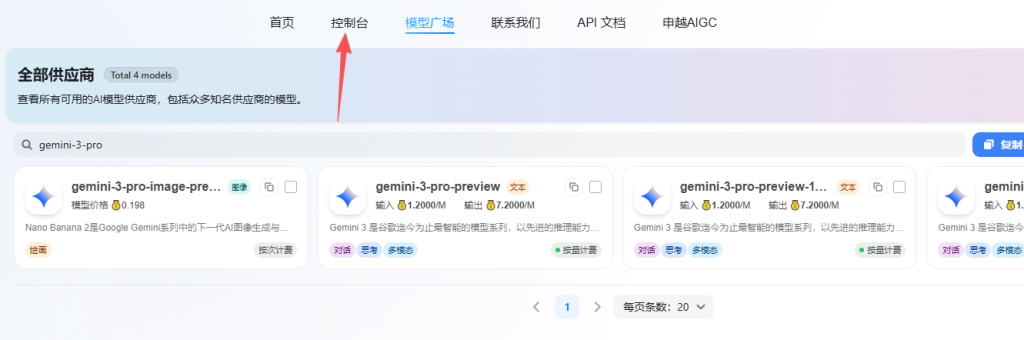
14。然后 我们来到这个控制台
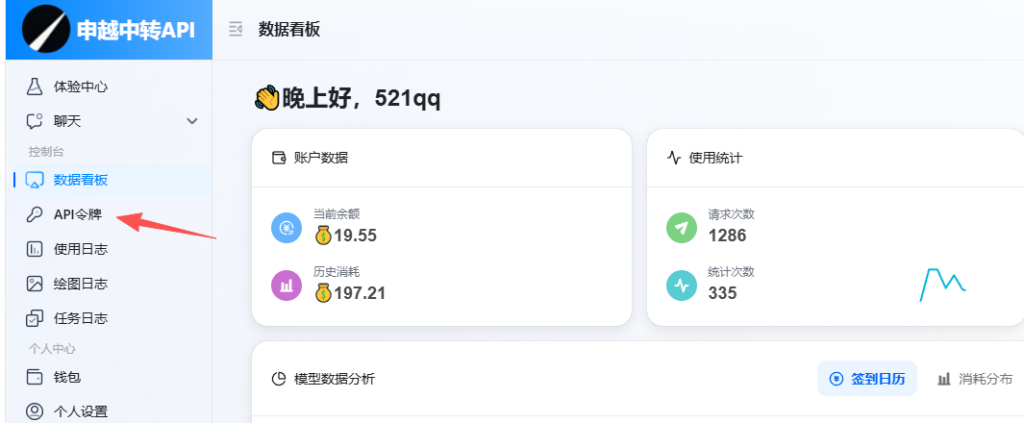
15.点击这里的令牌
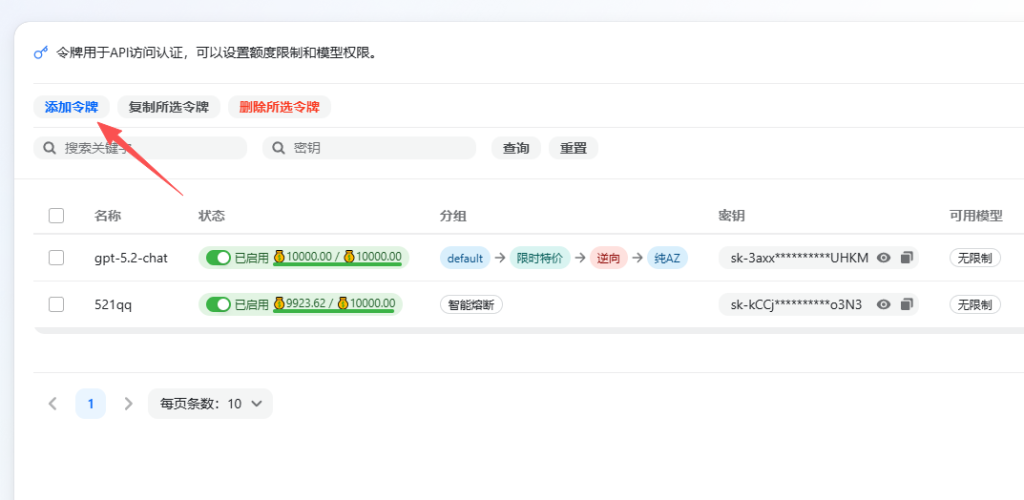
16.选择添加令牌
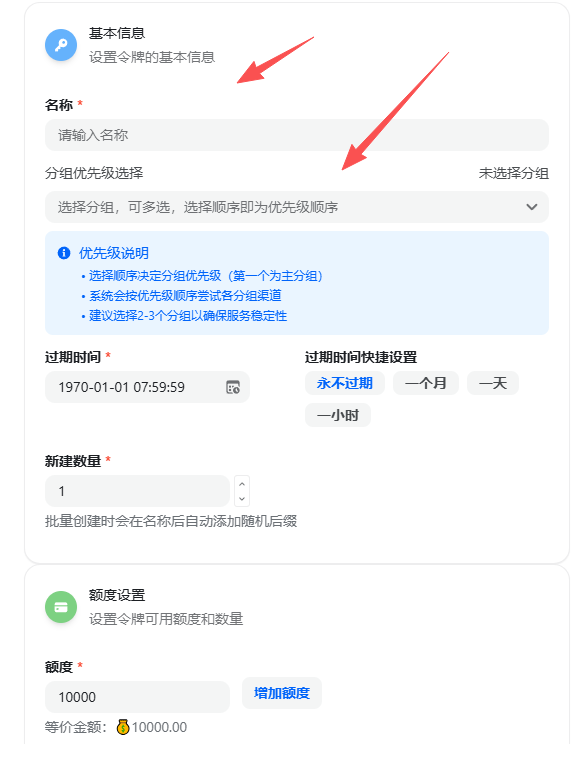
17.名称写这个令牌是为了哪个模型设置的。然后就点击分组这里。
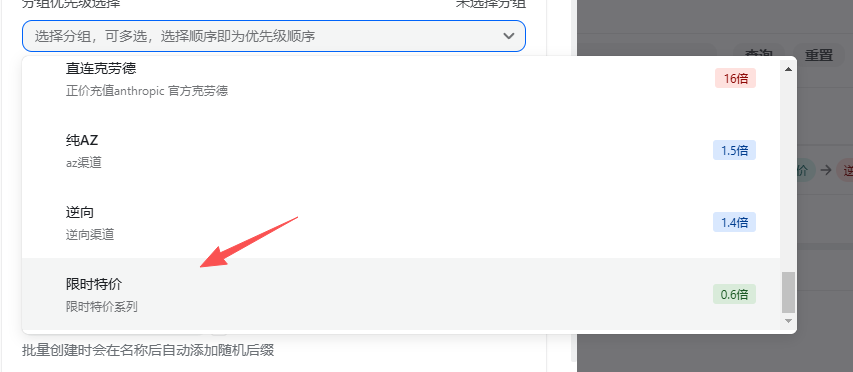
18.然后就选择这个模型最便宜的分组,为了稳定你分钟可以参照你的 模型分组多添加几个做好顺序就行。
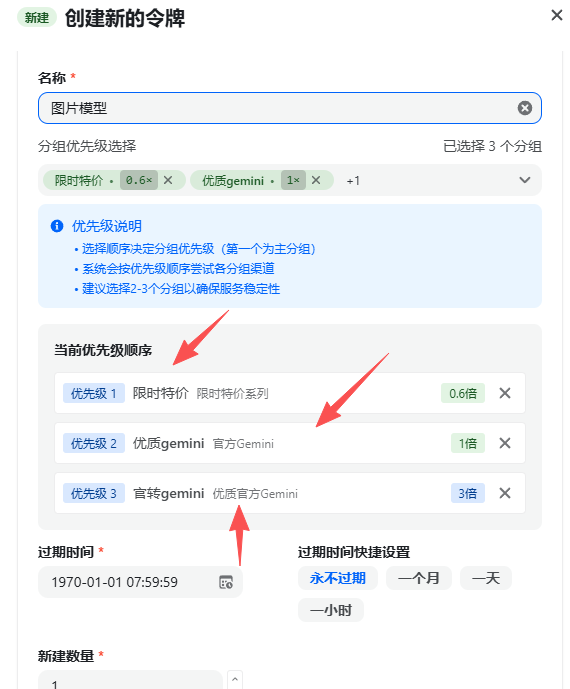
19.这里我是根据模型分组的价格添加了3个分组,分组 优先级设置了就行。剩下的就按照你的需求 自己填写就行
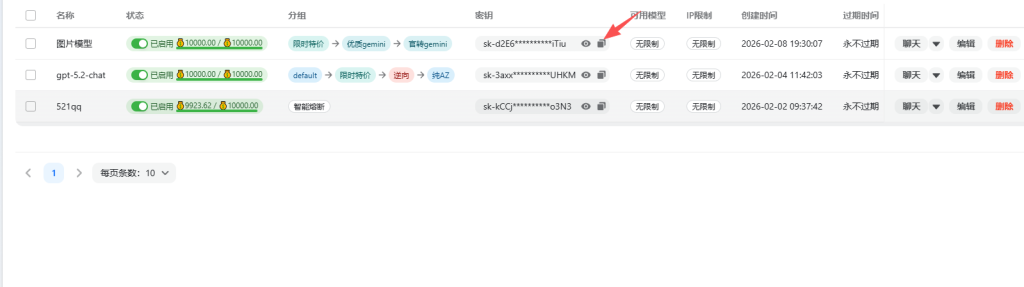
20.再新建好的密钥这里 复制你 的密匙就行
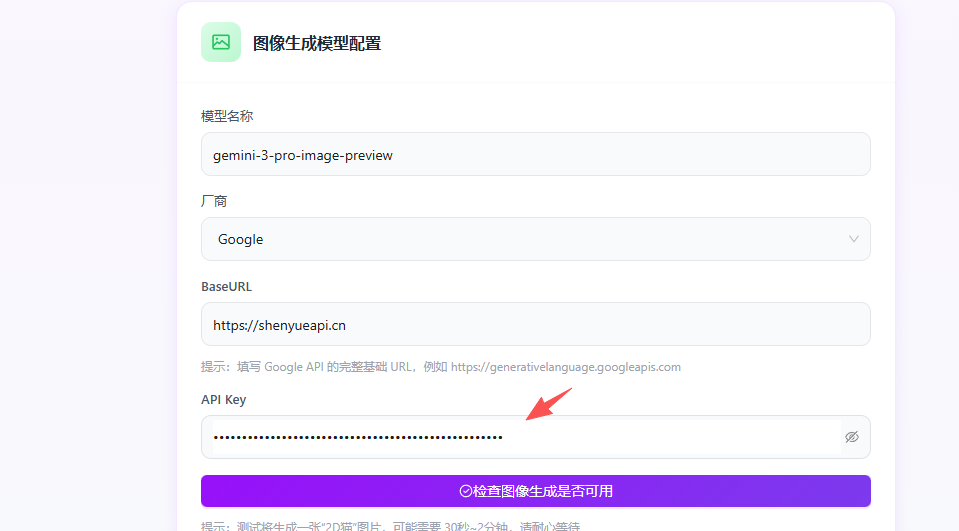
21.然后添加到这里,剩下的操作 也是类似的。
















暂无评论内容